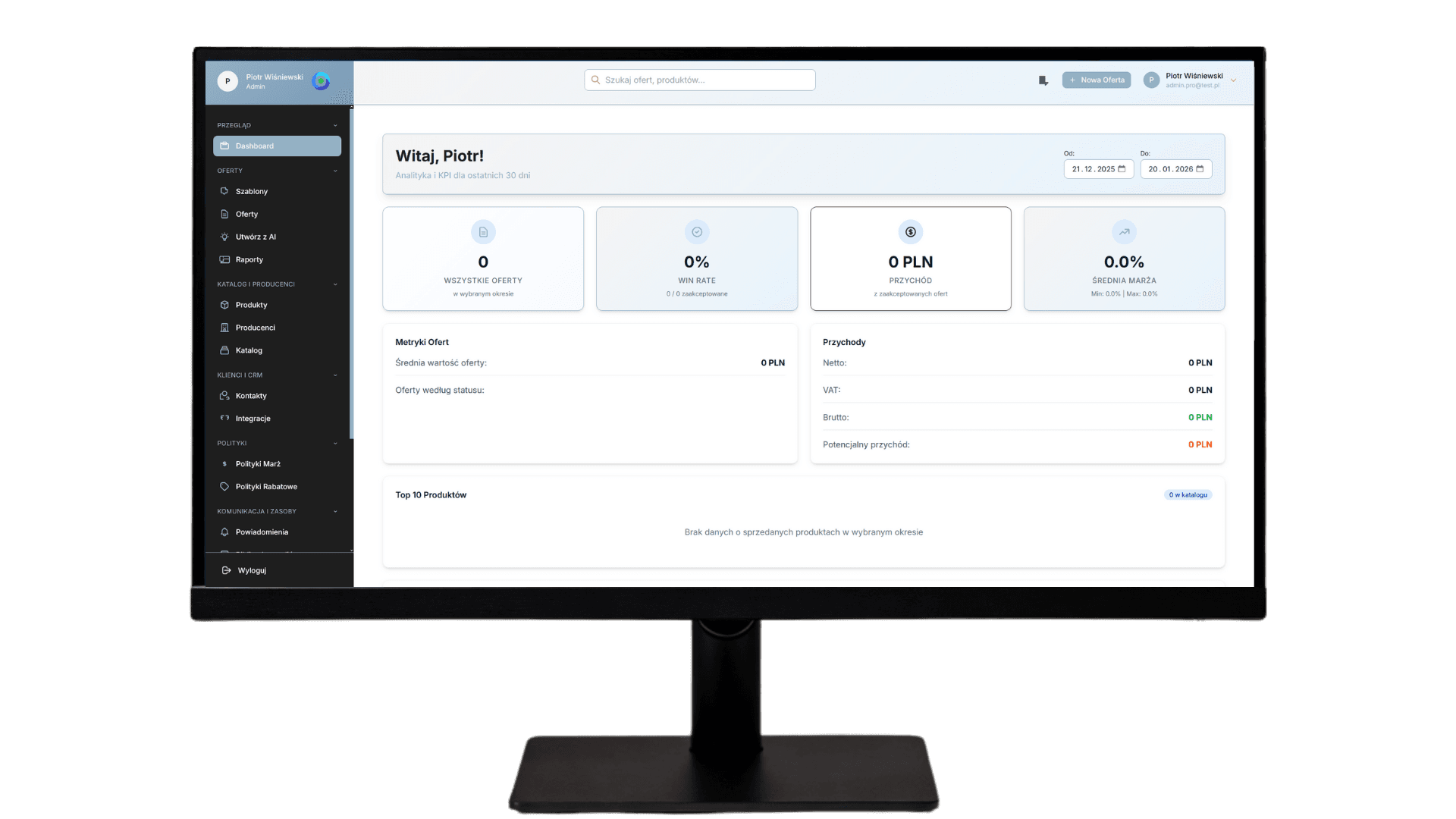
Import cenników produktów z plików Excel i CSV to pierwszy krok w automatyzacji procesu tworzenia ofert. Właściwie przeprowadzony import pozwala na szybkie załadowanie setek lub tysięcy produktów do systemu CPQ, co jest podstawą efektywnej pracy z ofertami. W tym artykule przedstawimy kompleksowy przewodnik po imporcie cenników.
Przygotowanie pliku do importu
Przed rozpoczęciem importu, należy odpowiednio przygotować plik Excel lub CSV. Najważniejsze kolumny, które powinny znaleźć się w pliku:
- Nazwa produktu - pełna nazwa produktu
- SKU/Kod produktu - unikalny identyfikator produktu
- Cena - cena podstawowa produktu
- Kategoria - kategoria produktu (opcjonalnie)
- Opis - krótki opis produktu (opcjonalnie)
- Jednostka - jednostka miary (szt., kg, m² itp.)
Proces importu w Zaofertuj
Krok 1: Wybór pliku
Przejdź do sekcji "Katalogi" w systemie Zaofertuj i wybierz opcję "Import". System obsługuje pliki Excel (.xlsx) i CSV (.csv). Wybierz plik z cennikiem produktów.
Krok 2: Mapowanie kolumn
System automatycznie rozpoznaje kolumny w pliku i próbuje zmapować je do odpowiednich pól w systemie. Możesz ręcznie dostosować mapowanie, jeśli system nie rozpoznał kolumn poprawnie. Upewnij się, że kolumny takie jak nazwa, SKU i cena są poprawnie zmapowane.
Krok 3: Podgląd i weryfikacja
Przed finalnym importem, system pokazuje podgląd danych, które zostaną zaimportowane. Sprawdź kilka pierwszych produktów, aby upewnić się, że dane są poprawnie zmapowane. Zwróć uwagę na formaty cen i jednostek.
Krok 4: Import
Po weryfikacji, kliknij "Importuj". System zaimportuje wszystkie produkty i wyświetli raport z importu, pokazując ile produktów zostało zaimportowanych pomyślnie i czy wystąpiły jakieś błędy.
Najlepsze praktyki importu
- ✓Spójność danych
Upewnij się, że wszystkie produkty mają wypełnione wymagane pola (nazwa, SKU, cena).
- ✓Format cen
Używaj formatu liczbowego dla cen (np. 1500.00 zamiast "1500 zł").
- ✓Unikalne SKU
Każdy produkt powinien mieć unikalny kod SKU, aby uniknąć duplikatów.
- ✓Test na małej próbce
Najpierw zaimportuj kilka produktów, aby sprawdzić czy wszystko działa poprawnie.
Rozwiązywanie problemów
Jeśli podczas importu wystąpią błędy, system wyświetli szczegółowy raport z informacją o problemach. Najczęstsze problemy to:
- Nieprawidłowy format cen - upewnij się, że ceny są w formacie liczbowym
- Duplikaty SKU - sprawdź czy wszystkie kody produktów są unikalne
- Brakujące wymagane pola - uzupełnij wszystkie wymagane kolumny
- Nieprawidłowe kodowanie pliku - zapisz plik CSV w kodowaniu UTF-8
💡 Podsumowanie
Import cenników z Excel i CSV to pierwszy krok w automatyzacji. Standard CSV opisuje RFC 4180; praktyka Excel: Microsoft Support — import CSV. Porównaj też Zaofertuj vs Excel oraz kiedy zejść z Excela. Start: /rozpocznij.